Que no cunda el pánico
En este capítulo veremos algunos conceptos básicos sobre el historial de revisiones, que son las ramas y uno de los comandos más básicos de Git que nos ofrece información de en que estado se encuentra el repositorio en cualquier momento.
Mentalidad de árbol ramas
A lo largo de esta primera parte aparecerá el concepto de rama en multiples ocasiones, se explicará en profundidad en su
debido momento pero, para poder entendernos, vamos a introducirlo en líneas generales.
En Git, todos los cambios que hacemos se añaden al historial de versiones de forma secuencial, pero siempre trabajamos sobre una rama; se pueden considerar como líneas de trabajo. Si nunca creamos nuevas ramas estaremos trabajando siempre sobre la rama principal.
¿Qué utilidad tiene el trabajo en ramas?
Trabajar con ramas nos permite realizar cambios en nuestra base de código sin afectar a la rama principal o los desarrollos que estén realizando otros miembros del equipo. Además, es útil para agrupar todos los cambios relacionados con el mismo desarrollo, en un único cambio en la rama principal.
Esto es posible gracias a la fusión (merge) de ramas, una vez hemos terminado de trabajar con una rama podemos fusionarla,
llevar sus cambios, sobre otra, por ejemplo la rama principal. Cuando hemos fusionado una rama podemos considerar que ya no tiene utilidad y eliminarla.
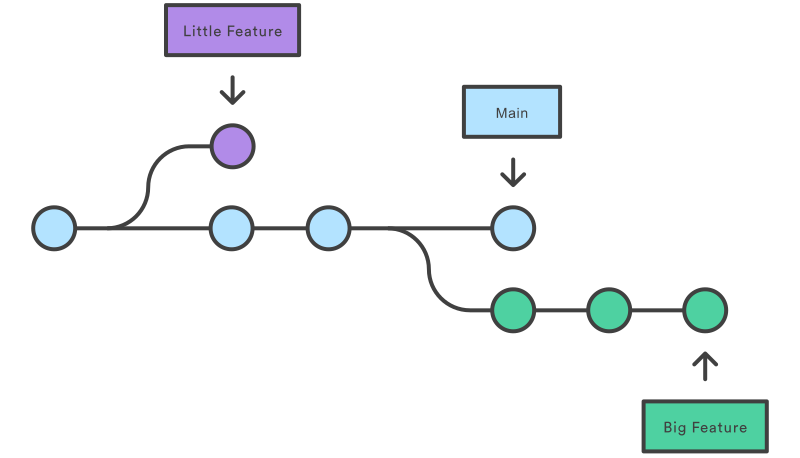
Cuando creamos una nueva rama se crea desde el punto actual en el que nos encontramos, ese punto es el que se usará como referencia a la hora de fusionar los cambios con la rama de origen, o padre.
Lo más común es que cada desarrollador realice cambios acotados en ramas distintas, con ciclos de vida cortos, que se van fusionando con alguna de las ramas principales. Esto permite que todas las ramas se creen desde un punto común, cada uno pueda realizar los cambios necesarios sin afectar al resto y que esos cambios se unifiquen a medida que se fusionan las ramas.
¡¿Qué está pasando?! git status
Si en algún momento no estás seguro o segura de en que estado está tu repositorio local o tu rama, que archivos has modificado
o en que rama te encuentras, siempre puedes contar con la ayuda del comando git status.
Este comando nos ofrece información sobre la rama actual en la que nos encontramos, todos los archivos que han sido modificados, su estado, el estado de una fusión entre ramas, etc.
git statusOn branch dont-panicYour branch is up to date with 'origin/dont-panic'.
Changes not staged for commit: (use "git add <file>..." to update what will be committed) (use "git restore <file>..." to discard changes in working directory) modified: src/content/docs/1-first-steps/0-dont-panic.mdx
no changes added to commit (use "git add" and/or "git commit -a")Si tienes dudas sobre el estado de tu repositorio local siempre puedes hacer uso de este comando, no lo olvides.
No tengas miedo
La mayoría de problemas que pueden surgir con el uso de Git tienen fácil solución, no te agobies, además al aprender a usarlo con comandos siempre sabrás que estás haciendo y aunque decidas utilizar una solución visual aprender las bases te ayudará a saber que está pasando por detrás y no cometer errores.
Hay un par de ‘trucos’ que puedes tener en cuenta para mantener la calma:
- Si tienes dudas sobre algún cambio que vayas a ejecutar puedes crear todas las ramas que quieras y los cambios que hagas no afectarán a la rama de origen.
- Recuerda que es un sistema distribuído, si eliminas o rompres algo en tu repositorio local por error, podrás recuperarlo siempre que se encuentre en el repositorio remoto.
- Ante la duda, crea una rama, haz un
commity súbela al repositorio remoto. Ahora puedes romper todo lo que quieras y tendrás una copia segura de los cambios. - Más adelante veremos como trabjar con ramas o como modificar el historial de versiones, lo que hará que tengas más confianza y aprendas como gestionar distintas situaciones.
Sigue leyendo
- Resumen sobre ramas en git-scm.com.
- Uso de ramas en atalassion.com.